

In het kort: coming soon page in Shopify
- Wat: een tijdelijke pagina die laat zien dat je webshop, merk of product binnenkort live gaat.
- Waarom: je bouwt vóór de lancering al een e-maillijst op, test je boodschap en hebt op de lanceerdag direct publiek.
- Instellen: zet de Privémodus aan bij Webshop > Voorkeuren en pas de wachtwoordpagina aan in de thema-editor. Meer vrijheid? Gebruik een aparte thema-versie of een app.
- Let op: zolang de wachtwoordpagina aanstaat, toont Google alleen die pagina. Je haalt het wachtwoord pas weg als je een Shopify-abonnement hebt gekozen.
Bouw je je webshop nog? Volg dan onze handleiding Shopify webshop bouwen.
Bouwt Opklopper je Shopify webshop, dan zetten we standaard een coming soon page live zolang de webshop in ontwikkeling is. In deze blog delen we hoe je dat zelf doet. Ga je bijna live? Gebruik dan ook onze Shopify lanceringschecklist.
Wat is een coming soon page?
Een coming soon page is een tijdelijke landingspagina die laat zien dat er binnenkort iets nieuws aankomt: een nieuwe webshop, een nieuw merk of een nieuw product. Je vertelt kort wat er komt en wanneer, en vraagt bezoekers om zich aan te melden zodat ze als eerste op de hoogte zijn.
Wat betekent “coming soon”? Coming soon is Engels voor “binnenkort beschikbaar” of “komt eraan”. Op websites zie je ook varianten als launching soon of opening soon.
Er zijn twee soorten coming soon pages:
- Voor een merk- of webshoplancering: de hele webshop is nog afgeschermd. Bezoekers zien alleen de coming soon page. In Shopify doe je dit met de wachtwoordpagina.
- Voor een product- of collectielancering: je webshop is al live en je maakt een pagina voor een product of collectie die binnenkort verschijnt. Daar heb je geen wachtwoord voor nodig.

Waarom heb je een coming soon page nodig?
- Je bouwt al een e-maillijst op: iedereen die zich aanmeldt, kun je op de lanceerdag direct mailen. Zo heb je vanaf dag één bezoekers en de eerste bestellingen.
- Je test je boodschap: zie welke tekst, welk beeld of welk aanbod de meeste aanmeldingen oplevert, voordat je echt live gaat.
- Je bouwt spanning op: een duidelijke lanceerdatum geeft je social media, nieuwsbrief en PR een concreet moment om naartoe te werken.
- Je laat geen halve webshop zien: bezoekers en Google zien niet je onafgemaakte webshop, maar een verzorgde pagina.
Wat kan het opleveren? Een bekend voorbeeld is het scheermesmerk Harry’s. Met een eenvoudige coming soon page van twee pagina’s en een beloning voor het doorsturen naar vrienden verzamelden ze in één week bijna 100.000 e-mailadressen. 77% van de aanmeldingen kwam via doorverwijzingen (bron: Harry’s op de blog van Tim Ferriss). Niet elke webshop haalt dat, maar het laat zien hoe krachtig een goed opgezette aanmeldactie kan zijn.
Wat zet je op een goede coming soon page?
- Een duidelijke kop: wat komt er en waarom is het interessant? Houd het bij één zin.
- Een korte uitleg: twee of drie zinnen over je merk of product. Bezoekers scannen, dus less is more.
- Een aanmeldformulier: vraag alleen het e-mailadres en vertel wat mensen ervoor terugkrijgen, bijvoorbeeld als eerste toegang of een introductiekorting.
- Een duidelijke knop: één call-to-action die opvalt.
- Beeld of video: een sfeerbeeld of korte teaser maakt nieuwsgierig.
- Een lanceerdatum of countdown: dat geeft urgentie en een reden om terug te komen.
- Social media-links: zo kunnen bezoekers je alvast volgen.
- Een reden om te delen (optioneel): een beloning voor wie vrienden laat aanmelden, zoals Harry’s deed.
Vergeet bij een aanmeldformulier de regels niet: vraag duidelijke toestemming voor je nieuwsbrief en vermeld een link naar je privacybeleid.
Hoe maak je een coming soon page in Shopify?
Er zijn drie manieren: de ingebouwde wachtwoordpagina (snel en gratis), een aparte versie van je thema (meer vrijheid) of een app.
Optie 1: Gebruik de Shopify-wachtwoordpagina
Dit is de beste keuze als je een volledig nieuwe webshop of een nieuw merk lanceert.

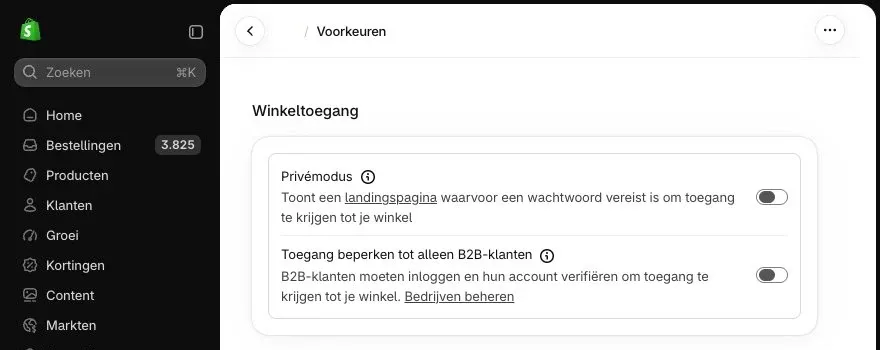
Stap 1: zet de Privémodus aan. Ga in je Shopify-beheer naar Webshop > Voorkeuren. Zet bij Winkeltoegang de Privémodus aan, kies een wachtwoord en voeg eventueel een bericht voor je bezoekers toe. Klik op Opslaan. Je deelt het wachtwoord alleen met mensen die alvast mogen kijken, zoals je team of testers. Nieuwe Shopify-winkels staan standaard in de Privémodus.

Stap 2: open de wachtwoordpagina in de thema-editor. Ga naar Webshop > Thema’s en klik bij je thema op Aanpassen. Kies bovenin de paginakeuze voor Wachtwoord (bij sommige thema’s onder Overige pagina’s). Nu bewerk je de pagina die bezoekers zien.

Stap 3: pas de inhoud en het ontwerp aan. Voeg je logo toe, schrijf een korte kop en tekst en kies een achtergrondafbeelding. Bij moderne thema’s (Online Store 2.0) kun je ook secties toevoegen en verplaatsen, zoals een afbeelding met tekst of een video. Het aanmeldformulier staat er bij de meeste thema’s standaard op. Wie zich aanmeldt, komt in Shopify bij je Klanten te staan, zodat je ze later met Shopify Email of je e-mailtool kunt mailen.

Optie 2: Gebruik een aparte versie van je thema
Wil je meer vrijheid dan de wachtwoordpagina biedt, zoals meerdere pagina’s of eigen secties? Of lanceer je een product binnen een webshop die al live is? Werk dan met een kopie van je thema. Je publiceert een eenvoudige coming soon-versie en werkt ondertussen aan het definitieve thema.
Let op: de webshop is in dit geval níet met een wachtwoord afgeschermd. Zorg dus dat de producten die nog niet te koop zijn, niet te vinden zijn, bijvoorbeeld door ze nog niet aan je webshop als verkoopkanaal toe te voegen.

Stap 1: ga naar Webshop > Thema’s. Zoek het thema dat je gebruikt.
Stap 2: maak een kopie van je thema. Klik op de drie puntjes (…) en kies Dupliceren. Er verschijnt een kopie in je themabibliotheek. Pas de kopie aan tot een coming soon-versie.

Stap 3: publiceer de coming soon-versie. Klik bij de kopie op Publiceren. Werk daarna in je themabibliotheek verder aan het definitieve thema en publiceer dat op de lanceerdag. Met Rollouts (onder Markten) kun je die wissel ook vooraf inplannen, zodat je definitieve thema automatisch op het gekozen moment live gaat.
Optie 3: Gebruik een app
In de Shopify App Store vind je apps waarmee je een coming soon page maakt, vaak met een countdown, een aanmeldformulier en de mogelijkheid om de rest van je webshop af te schermen. Handig als je snel iets wilt dat verder gaat dan de wachtwoordpagina. Let op de kosten per maand en de snelheid van je webshop, en verwijder de app na de lancering.
Na de lancering: zo zet je je webshop live
- Kies een Shopify-abonnement. Pas daarna kun je de wachtwoordpagina weghalen. Kies je een abonnement tijdens je proefperiode, dan betaal je pas als die afloopt.
- Zet de Privémodus uit bij Webshop > Voorkeuren.
- Koppel je domeinnaam. Lees hoe je je domeinnaam koppelt aan Shopify.
- Mail je aanmeldingen dat je live bent, eventueel met de beloofde korting.
- Help Google op weg: zolang de wachtwoordpagina aanstaat, toont Google alleen die pagina. Dien na de livegang je sitemap in bij Google Search Console, zodat je producten en pagina’s sneller gevonden worden.
Loop vóór de livegang ook onze Shopify lanceringschecklist na.
Hulp nodig bij je lancering?
Laat je je webshop door Opklopper bouwen, dan regelen we de coming soon page, de lancering en de domeinkoppeling voor je. Bekijk Shopify webshop laten bouwen of neem contact met ons op.
Bronnen
Veelgestelde vragen over een coming soon page in Shopify
Wat is een coming soon page?
Een coming soon page is een tijdelijke pagina die laat zien dat je webshop, merk of product binnenkort live gaat. Bezoekers lezen kort wat er komt en kunnen zich aanmelden om als eerste op de hoogte te zijn.
Wat betekent coming soon?
Coming soon is Engels voor “binnenkort beschikbaar” of “komt eraan”. Je ziet het op websites en bij producten die nog niet te koop zijn.
Hoe maak ik een coming soon page in Shopify?
Zet in je Shopify-beheer bij Webshop > Voorkeuren de Privémodus aan. Pas daarna in de thema-editor de wachtwoordpagina aan met je logo, een korte tekst en een aanmeldformulier.
Wordt mijn webshop gevonden in Google als de wachtwoordpagina aanstaat?
Alleen de wachtwoordpagina is dan zichtbaar in de zoekresultaten. Je andere pagina’s, zoals producten, worden pas gevonden als je de wachtwoordpagina weghaalt.
Hoe haal ik de wachtwoordpagina weg in Shopify?
Kies eerst een Shopify-abonnement. Zet daarna bij Webshop > Voorkeuren de Privémodus uit en sla op. Kies je een abonnement tijdens je proefperiode, dan betaal je pas als die afloopt.

Geschreven door Simon Albers
Founder & E-commerce Strateeg bij Opklopper
Over Simon Albers
Simon Albers is e-commerce strateeg en oprichter van Opklopper, een brand-led boutique Shopify bureau en Shopify Plus Partner uit Amsterdam. Hij helpt groeiende D2C-, B2B- en omnichannel merken in Nederland en België om merkidentiteit te vertalen naar schaalbare Shopify-ervaringen waarin merkbeleving, UX en commerce samenkomen.
Simon was betrokken bij 250+ Shopify-projecten. Via Opklopper zijn inmiddels 100+ Shopify- en Shopify Plus-cases voor 100+ merken publiek gedocumenteerd, verspreid over onder andere fashion, lifestyle, gifting, food & FMCG, home & living en specialist retail.
Zijn expertise ligt op het snijvlak van e-commercestrategie, merkvertaling, custom UX/UI, Shopify-development, replatforming, CRO, technische SEO, GEO, product discovery, B2B-commerce en integraties met onder andere ERP, WMS, PIM en POS. Daarbij kijkt hij niet alleen naar hoe een webshop eruitziet, maar vooral naar hoe merk, productpresentatie, techniek en customer journey samen bijdragen aan groei.
In zijn artikelen deelt Simon praktijkervaring over Shopify en Shopify Plus, bureaukeuze, kosten, migraties, redesigns, CRO, technische e-commerce en zichtbaarheid in Google, ChatGPT en andere AI-platformen. Meer achtergrond vind je op LinkedIn of neem contact op via [email protected].